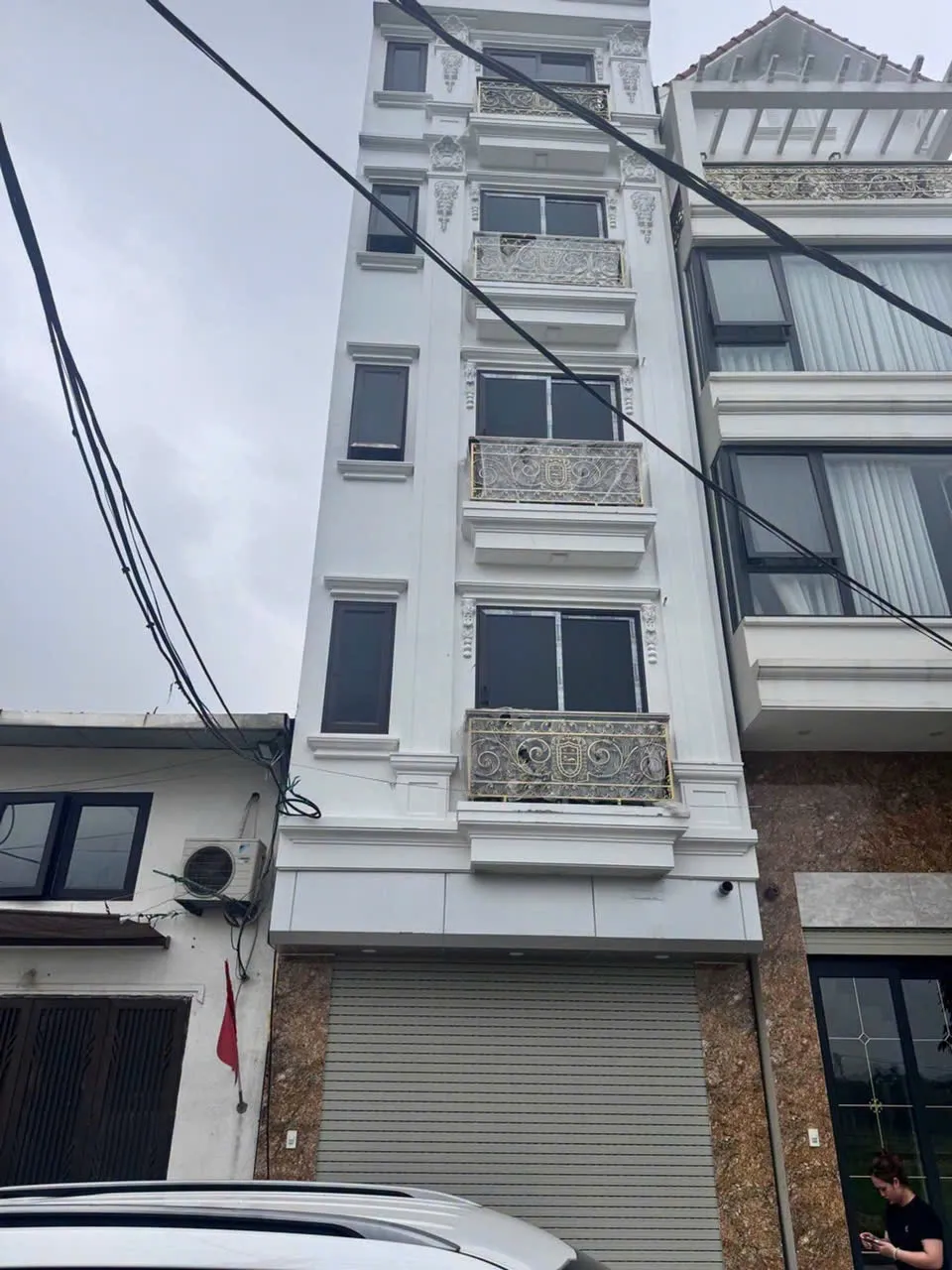
Trước khi bắt đầu thiết kế hoặc lựa chọn nhà thầu, một trong những câu hỏi quan trọng nhất của gia chủ thường là:
“Với diện tích và quy mô ngôi nhà của mình, cần chuẩn bị khoảng bao nhiêu chi phí để xây dựng?”
Để khách hàng có thể chủ động kiểm tra ngân sách ban đầu, Hà Thành Home tích hợp tiện ích dự toán chi phí xây nhà online trực tiếp trên website.
Thay vì tự lấy diện tích đất nhân với một mức giá/m², anh/chị có thể nhập lần lượt thông tin về loại công trình, gói thi công, diện tích một sàn, số tầng, móng, mái, tầng hầm, khu vực và chi phí thiết kế. Sau đó, công cụ sẽ quy đổi diện tích và hiển thị khoảng chi phí dự kiến.
Quy trình được chia thành 3 bước rất rõ ràng:
1. Cơ bản → 2. Hệ số m² → 3. Kết quả
Tiện ích có thể sử dụng trên cả máy tính Desktop/Laptop và điện thoại Mobile.
Lưu ý quan trọng: Kết quả từ tiện ích là chi phí ước lượng, không phải báo giá hợp đồng cuối cùng. Báo giá chính xác còn cần căn cứ hiện trạng công trình, hồ sơ thiết kế, vật liệu và điều kiện thi công thực tế — đúng như cảnh báo được hiển thị ngay tại màn hình kết quả của tiện ích.
Hướng dẫn sử dụng công cụ dự toán trên máy tính Desktop
Mở công cụ Dự toán
Khi truy cập trang chủ Hà Thành Home bằng máy tính, anh/chị có hai vị trí thuận tiện để mở tiện ích.
① Dự toán trên thanh menu chính ở phía trên màn hình.
② Dự toán nhanh ngay trong khu vực giới thiệu đầu trang.

Sau khi chọn, hệ thống mở cửa sổ:
“Dự toán xây dựng theo m2 tính giá”
mà không cần rời khỏi trang đang xem.
Nhập thông tin cơ bản của công trình
Màn hình đầu tiên có 5 nhóm thông tin cần nhập và nút chuyển sang bước tiếp theo.
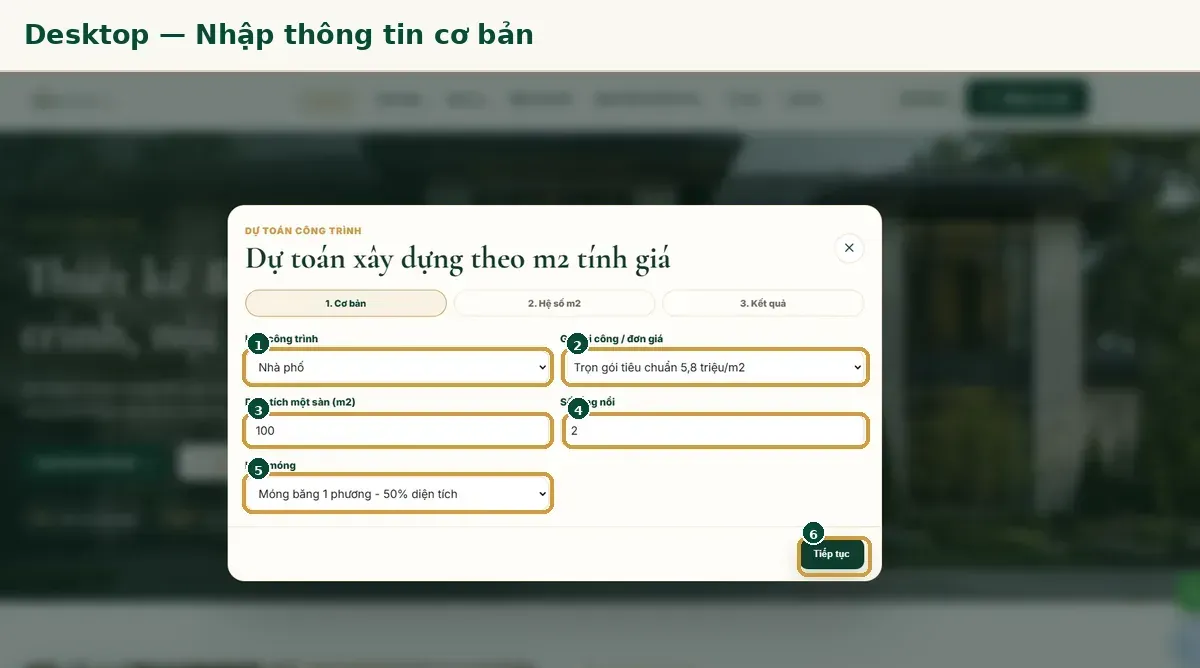
① Loại công trình
Chọn loại công trình phù hợp với nhu cầu dự kiến xây dựng.
Ví dụ: Trong ảnh minh họa đang lựa chọn Nhà phố.
Việc chọn đúng loại công trình giúp dữ liệu nhập vào phản ánh đúng hơn phương án mà gia đình đang quan tâm.
② Gói thi công / đơn giá
Chọn gói thi công phù hợp với mức đầu tư dự kiến.
Anh/chị không nên chỉ chọn mức giá thấp nhất để làm cho kết quả dự toán nhỏ hơn. Một đơn giá xây dựng chỉ thực sự có ý nghĩa khi được đặt cùng với phạm vi công việc, tiêu chuẩn vật liệu và mức hoàn thiện.
Nếu muốn tìm hiểu kỹ hơn trước khi lựa chọn, có thể tham khảo báo giá xây nhà trọn gói 2026. Trang này hiện trình bày quy trình báo giá từ khảo sát, dự toán sơ bộ đến báo giá chính thức.
③ Diện tích một sàn
Đây là trường rất dễ nhập nhầm.
Anh/chị cần nhập diện tích phần nhà dự kiến xây dựng trên một tầng, không mặc định lấy toàn bộ diện tích khu đất.
Ví dụ:
Khu đất rộng 120m², nhưng ngôi nhà chỉ xây khoảng 100m²/sàn, phần còn lại dành cho sân và khoảng lùi.
→ Ô “Diện tích một sàn” nên nhập khoảng 100m², không phải 120m².
Một lỗi khác cần tránh là nhập tổng diện tích nhiều tầng.
Nhà 100m²/sàn × 2 tầng thì ô này vẫn nhập: 100m²
Số tầng được khai báo riêng ở trường tiếp theo.
④ Số tầng nổi
Nhập số tầng chính dự kiến xây dựng.
Ví dụ nhà 2 tầng → nhập 2.
Không nên tự cộng tầng hầm, mái hoặc những phần công trình được công cụ xử lý ở bước hệ số vào trường này.
⑤ Loại móng
Chọn phương án móng đang dự kiến.
Trong ảnh minh họa đang hiển thị:
Móng băng 1 phương – 50% diện tích
Điểm cần hiểu đúng là 50% ở đây là hệ số đang được công cụ áp dụng cho phương án minh họa, không phải quy tắc rằng mọi móng băng đều mặc định phải tính 50%.
Về chuyên môn xây dựng, loại móng cuối cùng cần dựa trên các yếu tố như tải trọng công trình, điều kiện nền đất, giải pháp kết cấu, nhà liền kề và điều kiện thi công.
Nếu chưa có khảo sát hoặc hồ sơ kết cấu, hãy xem lựa chọn này là giả định để lập ngân sách sơ bộ.
⑥ Chọn “Tiếp tục”
Sau khi kiểm tra 5 trường thông tin, bấm Tiếp tục để sang bước Hệ số m².
Kiểm tra hệ số m² trước khi tính dự toán
Đây là bước rất đáng chú ý vì nó giải thích tại sao:
Diện tích dùng để tính chi phí xây dựng có thể lớn hơn tổng diện tích sàn sử dụng.
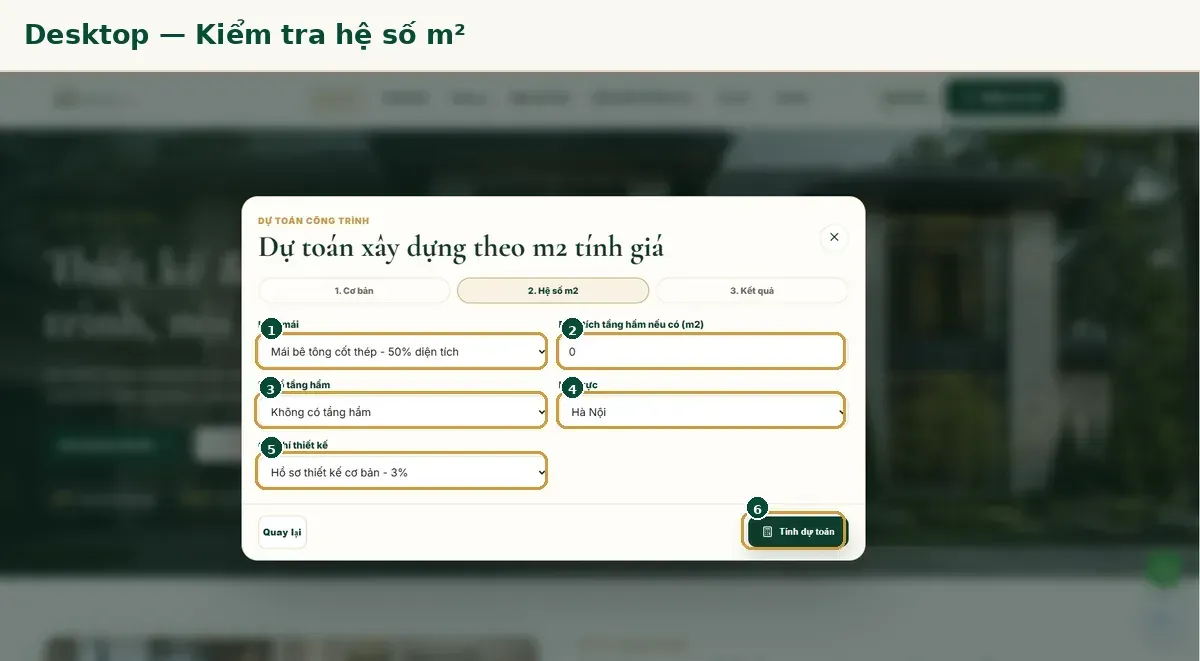
① Kiểu mái
Chọn kiểu mái dự kiến.
Ví dụ ảnh minh họa chọn: Mái bê tông cốt thép – 50% diện tích
Tương tự móng, tỷ lệ trong công cụ là hệ số của phương án đang chọn; không nên lấy một hệ số duy nhất áp dụng cho mọi loại mái hoặc mọi công trình.
② Diện tích tầng hầm nếu có
Nếu công trình có tầng hầm, nhập diện tích phần hầm.
Nếu không có tầng hầm, nhập: 0
③ Hệ số tầng hầm
Chọn phương án tương ứng với tầng hầm.
Với công trình không có tầng hầm, lựa chọn:
Không có tầng hầm
Việc khai báo đồng nhất giữa diện tích hầm và hệ số hầm giúp hạn chế sai lệch dự toán.
④ Khu vực
Chọn khu vực xây dựng.
Trong ảnh minh họa đang chọn:
Hà Nội
Vị trí công trình có ý nghĩa vì điều kiện tổ chức thi công, vận chuyển vật liệu, nhân công và khả năng tiếp cận mặt bằng có thể khác nhau giữa các khu vực.
Với công trình dự kiến triển khai tại Hà Nội, gia chủ có thể tham khảo xây nhà trọn gói tại Hà Nội để hiểu thêm về điều kiện mặt bằng, vận chuyển vật tư và tổ chức thi công theo từng khu vực.
⑤ Chi phí thiết kế
Chọn phương án thiết kế phù hợp.
Ảnh minh họa đang hiển thị:
Hồ sơ thiết kế cơ bản – 3%
Khách hàng nên xem đây là một cấu phần trong bài toán tổng ngân sách, thay vì chỉ tính riêng phần thi công.
⑥ Chọn “Tính dự toán”
Khi dữ liệu đã đúng, chọn Tính dự toán để hệ thống chuyển sang màn hình kết quả.
Hiểu đúng màn hình kết quả dự toán
Đây là phần quan trọng nhất của toàn bộ công cụ.
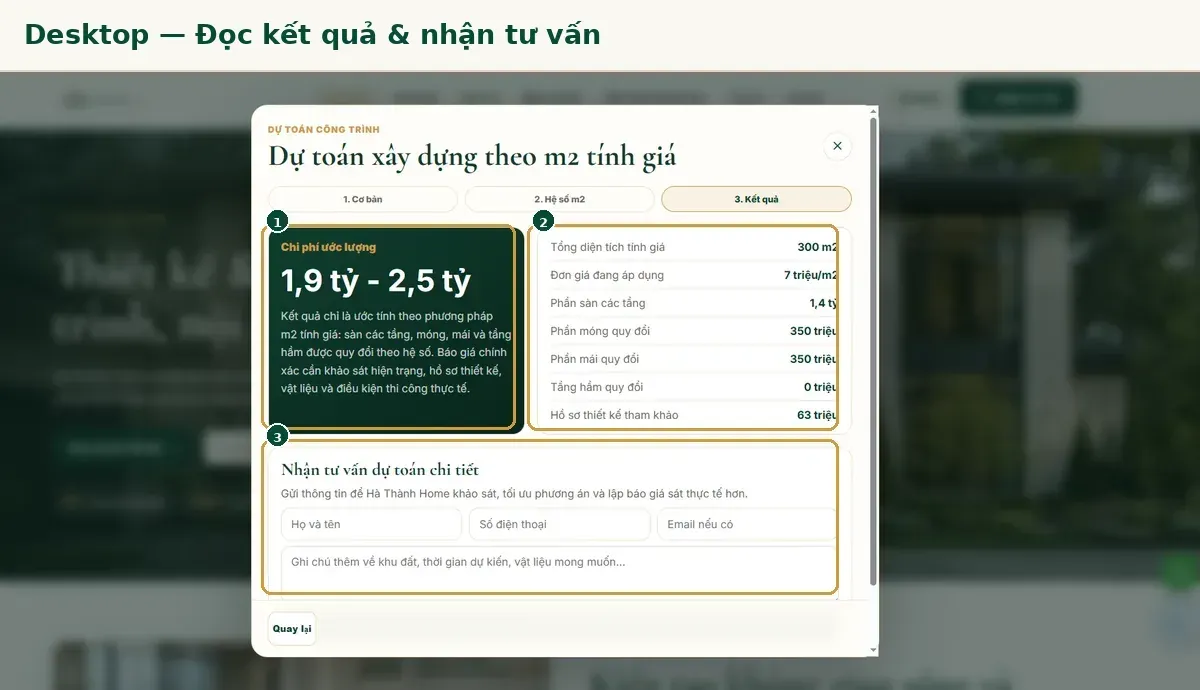
Màn hình được chia thành ba khu vực.
① Chi phí ước lượng
Hệ thống hiển thị một khoảng ngân sách, thay vì cố tạo cảm giác rằng chỉ có một con số tuyệt đối chính xác.
Trong ảnh minh họa:
1,9 tỷ – 2,5 tỷ
Đây là cách thể hiện hợp lý đối với một công cụ tính nhanh, bởi khi chưa bóc tách đầy đủ hồ sơ thì vẫn còn những biến số về vật liệu và điều kiện thi công.
② Chi tiết phần diện tích và chi phí quy đổi
Bên cạnh tổng ngân sách, công cụ còn cho biết các cấu phần như:
Tổng diện tích tính giá
Đơn giá đang áp dụng
Phần sàn các tầng
Phần móng quy đổi
Phần mái quy đổi
Tầng hầm quy đổi
Hồ sơ thiết kế tham khảo
Đây là phần khách hàng nên đọc kỹ hơn cả con số tổng.
Ví dụ cách hình thành 300m² tính giá trong ảnh
Với dữ liệu minh họa:
Diện tích một sàn: 100m²
Số tầng: 2 tầng
Phần sàn:
100 × 2 = 200m²
Nếu móng quy đổi 50%:
100 × 50% = 50m²
Nếu mái quy đổi 50%:
100 × 50% = 50m²
Không có tầng hầm:
0m²
Tổng diện tích quy đổi:
200 + 50 + 50 = 300m²
Đây chính là lý do không nên chỉ lấy diện tích sàn sử dụng × đơn giá rồi cho rằng đã tính xong chi phí xây dựng.
③ Nhận tư vấn dự toán chi tiết
Nếu muốn chuyển từ con số ước tính sang phương án gần với thực tế hơn, khách hàng có thể điền phần:
Nhận tư vấn dự toán chi tiết
Anh/ chị nhập các thông tin như:
Họ và tên, số điện thoại, email (nếu có) và ghi chú về khu đất, thời gian dự kiến hoặc nhu cầu vật liệu.
Hướng dẫn sử dụng công cụ dự toán trên điện thoại Mobile
Trên điện thoại, quy trình tính toán không thay đổi về logic. Điểm khác biệt chủ yếu là giao diện được xếp theo chiều dọc để thao tác bằng cảm ứng thuận tiện hơn.
Mở Dự toán trên điện thoại
Ngay tại trang chủ, anh/chị có thể sử dụng:
① Dự toán nhanh trong khu vực đầu trang.
Hoặc:
② Dự toán tại thanh điều hướng phía dưới màn hình.

Trên Mobile, thanh Dự toán phía dưới đặc biệt hữu ích vì khách hàng vẫn có thể tiếp cận công cụ ngay khi đang duyệt website.
Nhập thông tin cơ bản trên Mobile
Sau khi mở công cụ, các trường được xếp lần lượt từ trên xuống dưới.
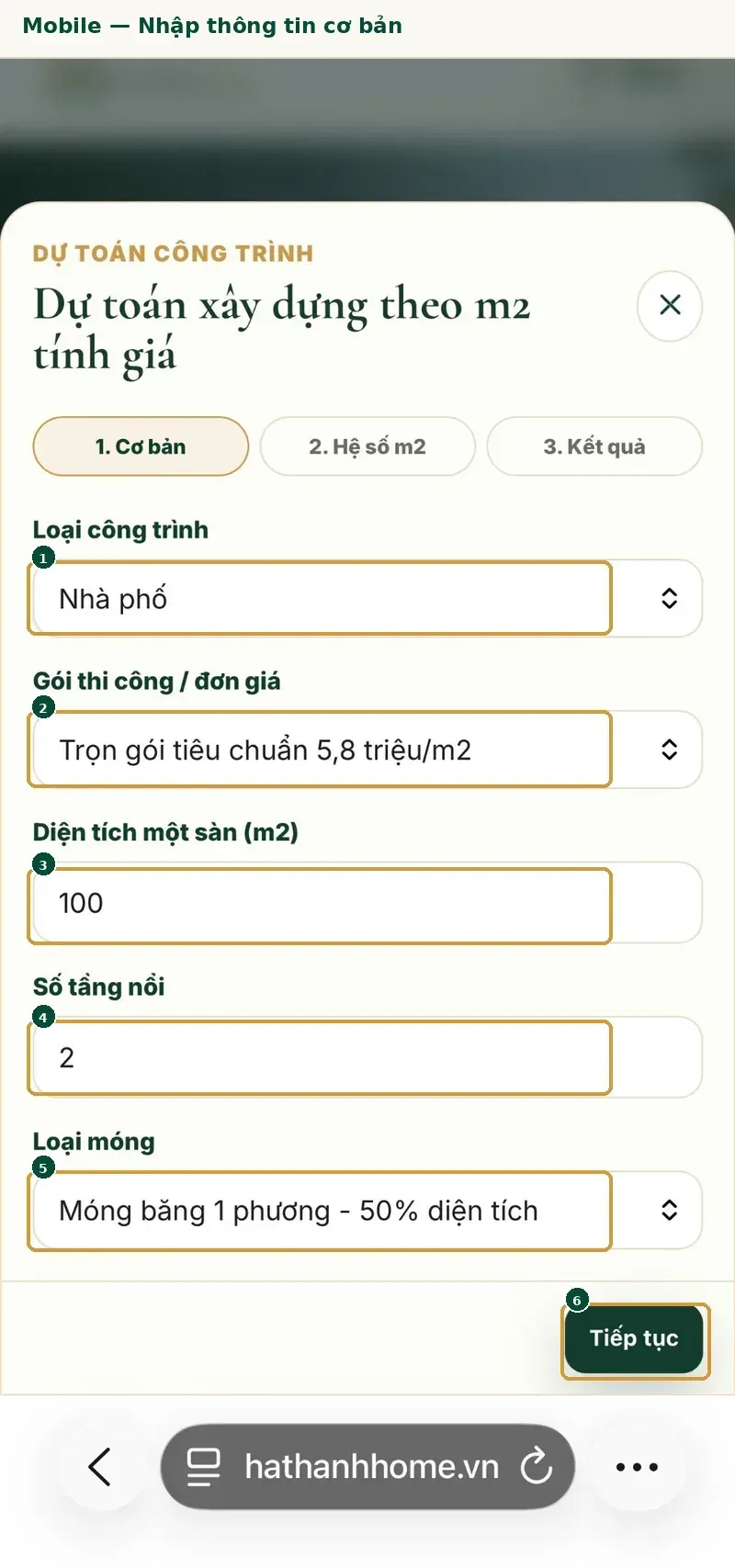
Các số đã được đánh dấu trực tiếp trên ảnh:
① Loại công trình
② Gói thi công / đơn giá
③ Diện tích một sàn
④ Số tầng nổi
⑤ Loại móng
⑥ Tiếp tục
Trên điện thoại, khi nhập diện tích hoặc số tầng, bàn phím có thể che một phần cuối cửa sổ. Sau khi nhập xong nên thu bàn phím và kiểm tra lại dữ liệu trước khi bấm Tiếp tục.
Đặc biệt cần tránh nhầm:
100 → 1.000m²
hoặc nhập tổng diện tích nhiều tầng vào trường diện tích một sàn.
Kiểm tra hệ số m² trên điện thoại
Ở bước tiếp theo, toàn bộ nhóm hệ số được xếp theo chiều dọc nên rất dễ theo dõi.
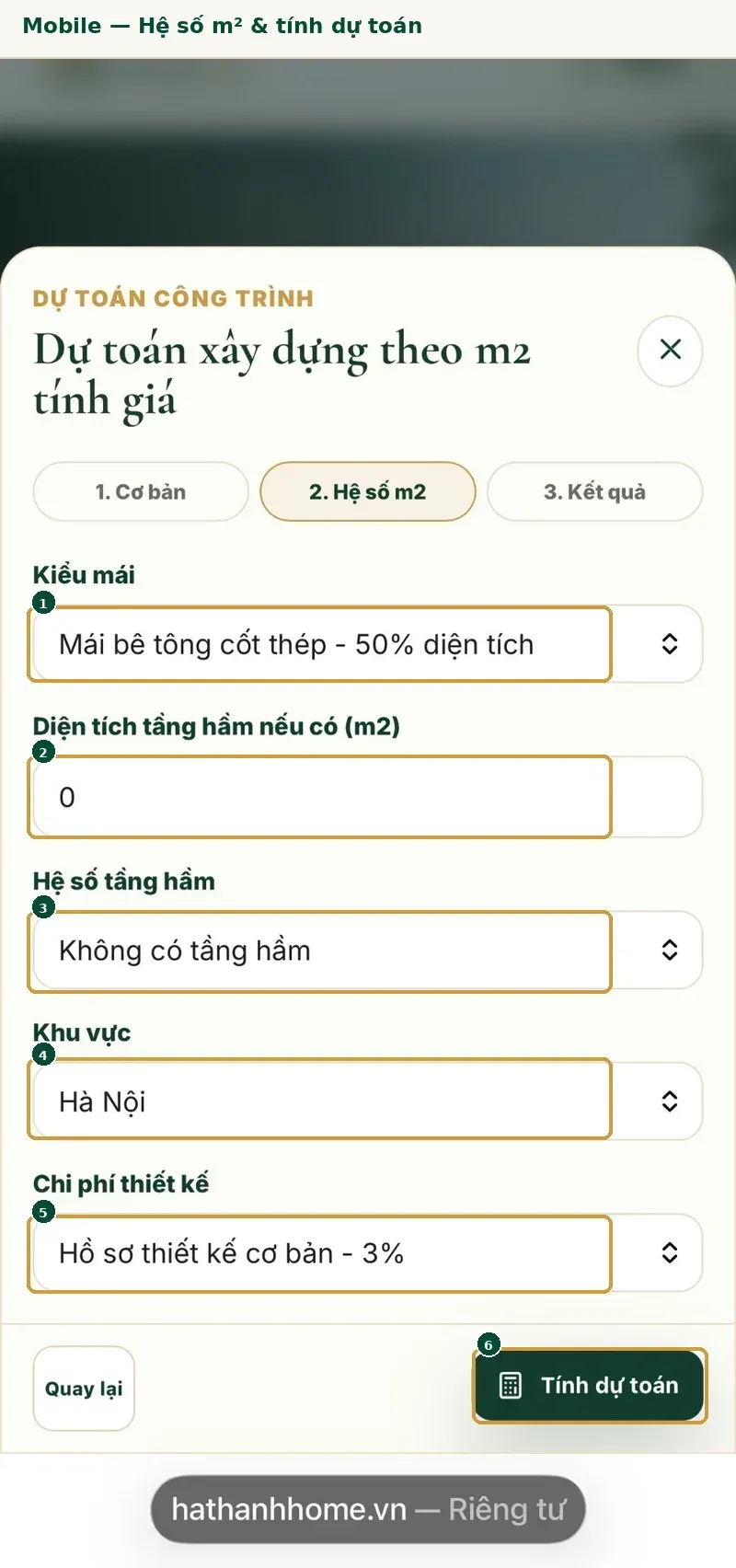
Thứ tự thao tác:
① Kiểu mái
② Diện tích tầng hầm nếu có
③ Hệ số tầng hầm
④ Khu vực
⑤ Chi phí thiết kế
⑥ Tính dự toán
Nếu không có tầng hầm, nên kiểm tra đồng thời:
Diện tích tầng hầm = 0 và Hệ số tầng hầm = Không có tầng hầm
trước khi bấm Tính dự toán.
Xem kết quả dự toán trên Mobile
Kết quả trên điện thoại vẫn hiển thị hai nhóm thông tin quan trọng giống Desktop.
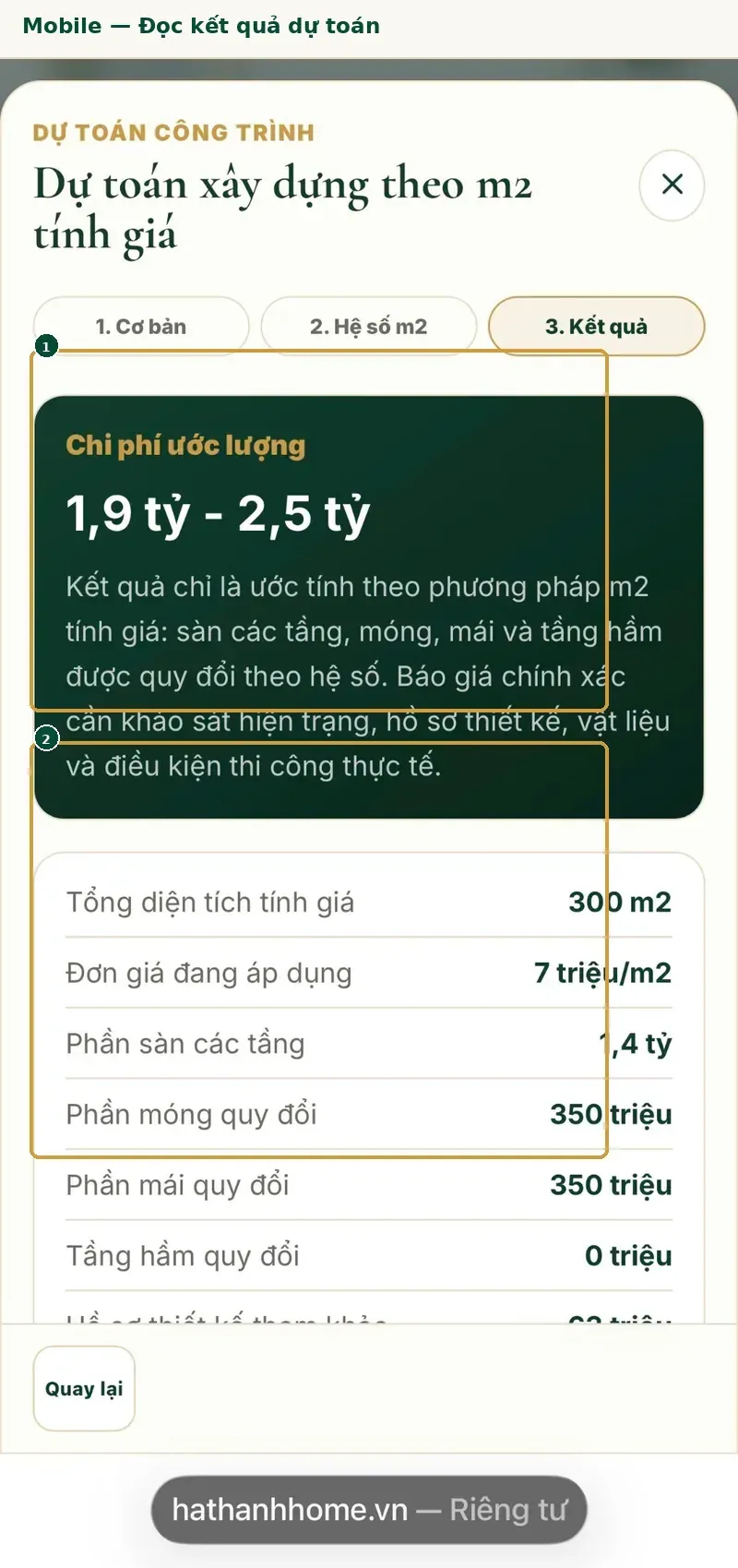
① Chi phí ước lượng
Đây là khoảng ngân sách tổng quát mà khách hàng nhìn thấy đầu tiên.
Không nên dừng lại ở con số này.
② Bảng chi tiết
Hãy tiếp tục đọc:
Tổng diện tích tính giá
Đơn giá đang áp dụng
Sàn
Móng
Mái
Tầng hầm
Thiết kế
Nếu muốn được phân tích cụ thể hơn, tiếp tục cuộn xuống khu vực Nhận tư vấn dự toán chi tiết.
6 lỗi dễ làm kết quả dự toán sai lệch
1. Lấy diện tích đất làm diện tích một sàn
Khu đất 150m² không có nghĩa ngôi nhà cũng xây kín 150m².
2. Nhập tổng diện tích nhiều tầng vào ô “Diện tích một sàn”
Đây là lỗi có thể làm kết quả bị nhân lớn hơn đáng kể.
3. Chọn móng chỉ dựa vào chi phí
Móng là vấn đề kết cấu. Giá thấp hơn không đồng nghĩa phương án phù hợp hơn.
4. Không kiểm tra mái và tầng hầm
Hai công trình cùng diện tích sàn nhưng cấu tạo mái và tầng hầm khác nhau vẫn có thể có tổng diện tích tính giá rất khác nhau.
5. Chỉ nhìn vào giá/m²
Một con số/m² chưa nói được toàn bộ phạm vi vật liệu và công việc.
6. Xem dự toán online là giá ký hợp đồng
Công cụ này phục vụ lập ngân sách ban đầu. Khi chuẩn bị thi công, cần chuyển sang khảo sát, thiết kế và báo giá cụ thể.
Nếu anh/chị đang chuyển từ giai đoạn ước tính ngân sách sang chuẩn bị triển khai thực tế, có thể tham khảo dịch vụ xây nhà trọn gói để hiểu đầy đủ quá trình từ khảo sát hiện trạng, thiết kế, lập dự toán đến thi công, nghiệm thu và bàn giao.
Dự toán online có thay thế báo giá chi tiết không?
Không.
Dự toán online phù hợp nhất ở thời điểm gia chủ đang trả lời những câu hỏi như:
“Tôi nên xây 2 hay 3 tầng?”
“Ngân sách hiện tại có phù hợp với diện tích mong muốn không?”
“Móng, mái và tầng hầm ảnh hưởng thế nào đến tổng diện tích tính giá?”
“Khoảng tài chính ban đầu cần chuẩn bị là bao nhiêu?”
Khi đã có khu đất, nhu cầu công năng và thời điểm xây dựng cụ thể, bước tiếp theo nên là:
Khảo sát hiện trạng → Thiết kế → Xác định giải pháp kết cấu → Chốt vật liệu → Bóc tách và báo giá.
Đó mới là cơ sở phù hợp để đi đến hợp đồng thi công.
Câu hỏi thường gặp khi sử dụng Tiện ích Dự toán
Nếu chưa biết chọn loại móng nào thì sao?
Có thể dùng một phương án dự kiến để tham khảo ngân sách, nhưng không nên coi lựa chọn này là kết luận kỹ thuật. Phương án móng thực tế cần được kỹ sư xác định theo điều kiện công trình.
Không có tầng hầm phải nhập thế nào?
Nhập 0m² tại diện tích tầng hầm và chọn Không có tầng hầm tại phần hệ số tương ứng.
Diện tích tính giá có phải diện tích sử dụng không?
Không. Diện tích tính giá có thể bao gồm phần sàn cùng các phần móng, mái, tầng hầm hoặc cấu phần khác được quy đổi theo hệ số.
Kết quả hiển thị có phải giá ký hợp đồng không?
Không. Đây là khoảng chi phí ước tính phục vụ lập ngân sách. Báo giá thực tế cần căn cứ hồ sơ và điều kiện thi công cụ thể.
Chủ động ngân sách trước khi bắt đầu xây nhà
Một công trình được kiểm soát tốt không nên bắt đầu bằng câu hỏi:
“Xây xong hết bao nhiêu tiền?”
mà nên bắt đầu bằng:
“Với nhu cầu và ngân sách hiện có, quy mô nào là hợp lý?”
Tiện ích Dự toán của Hà Thành Home giúp gia chủ thực hiện bước đầu tiên đó một cách trực quan:
Nhập thông tin → Kiểm tra hệ số m² → Xem chi phí dự kiến → Yêu cầu tư vấn chi tiết khi cần.
👉 Mở công cụ Dự toán trên Hà Thành Home
Nếu đã có địa điểm xây dựng, diện tích đất, số tầng dự kiến và nhu cầu công năng, anh/chị có thể gửi thêm các thông tin này tại phần liên hệ, đội ngũ Hà Thành Home có cơ sở phân tích phương án sát thực tế hơn để tư vấn chi tiết cho Qúy anh/chị.
CÔNG TY CÔ PHẦN THIẾT KẾ VÀ XÂY DỰNG HÀ THÀNH
Trụ sở: Số 42, Tổ 18 Khu Tập Thể Trường Cao Đẳng Du Lịch, P. Nghĩa Đô, TP. Hà Nội
Hotline/Zalo: 0898 502 333
Website: hathanhhome.vn